



Cómo crear campañas efectivas de WhatsApp con Spellty Campaigns

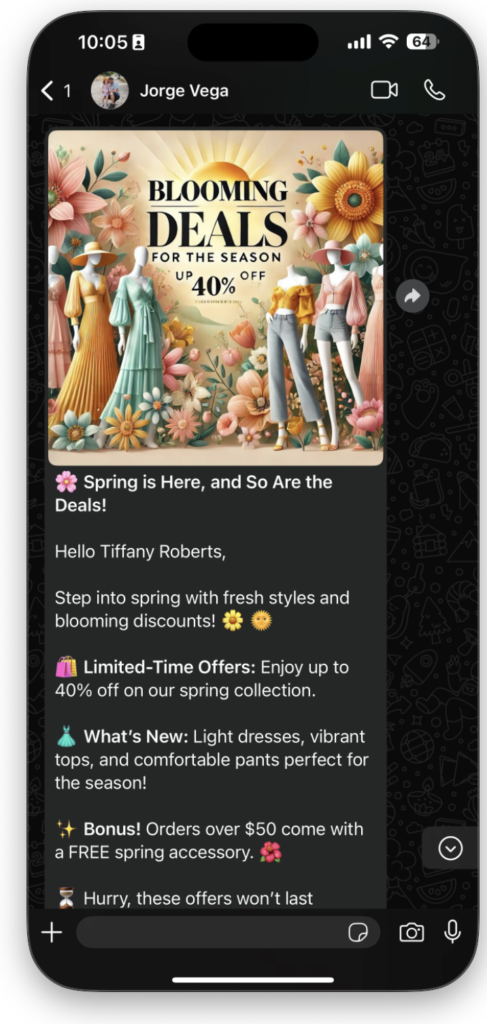
Spellty es una plataforma de marketing para WhatsApp y, próximamente, para otros canales como correo electrónico y SMS. Permite llegar rápidamente al público objetivo y generar demanda mediante interacciones, aprovechando toda la capacidad funcional que ofrecen las plantillas de WhatsApp.
Es posible enviar campañas con botones, archivos, imágenes o videos, o diferenciarse en la industria mediante el envío de formularios de WhatsApp Flow, que mejoran significativamente la experiencia del usuario al recopilar información clave de los procesos del negocio sin depender de un bot monótono que solicita datos pregunta por pregunta.
Funciones clave que ofrece Spellty Campaigns
- Programación de campañas
- Panel de control e informes detallados de envío de campañas
- Directorio de contactos
- Gestión de campañas en Spellty
- Creación de plantillas desde el portal de configuración de Spellty
- Creación y segmentación de campañas con Spellty
Directorio de contactos
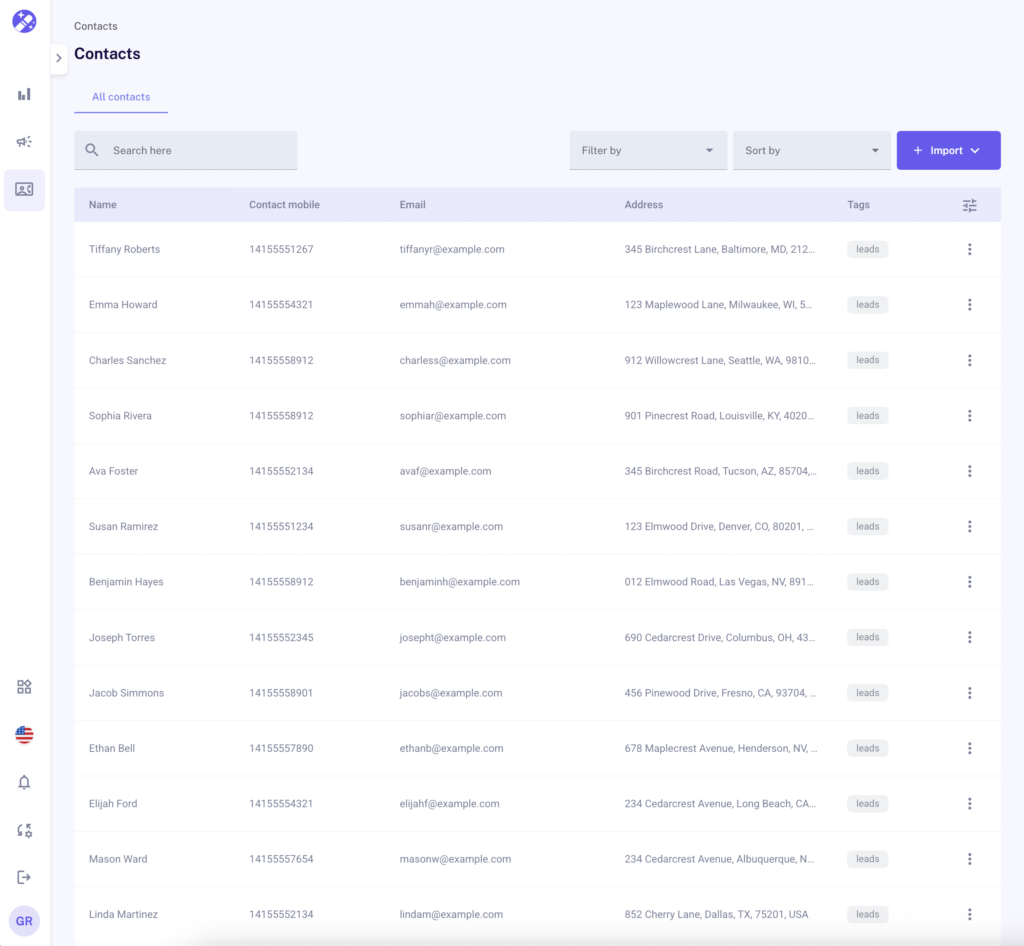
El directorio de contactos en Spellty muestra una lista detallada de los contactos con los que se ha interactuado mediante campañas o flujos de comunicación. La tabla presenta varias columnas con información relevante sobre cada contacto:
- Nombre: Nombre completo del contacto (por ejemplo, Tiffany Roberts, Emma Howard, etc.).
- Móvil de contacto: Número de teléfono móvil del contacto con código de país (por ejemplo, +14155551267).
- Correo electrónico: Dirección de correo electrónico del contacto (por ejemplo, tiffanyr@example.com).
- Dirección: Dirección física asociada al contacto (por ejemplo, 345 Birchcrest Lane, Baltimore, MD).
- Etiquetas: Etiquetas que clasifican al contacto según el tipo de relación o interés (por ejemplo, “leads”, lo que indica que se trata de prospectos o clientes potenciales).
- Otros campos opcionales de información del contacto.
Opciones de filtrado y ordenación:
•Filtrar por: Permite filtrar los contactos según criterios específicos (por ejemplo, “leads”).
Ordenar por: Permite ordenar los contactos según distintos parámetros, como nombre, número de teléfono o dirección.
Importar: Permite importar contactos desde otras fuentes, como archivos CSV o bases de datos externas.
Además, es posible acceder a más detalles o realizar acciones sobre cada contacto haciendo clic en el ícono de tres puntos “…” en la columna de acciones, lo que permite editar o gestionar cada registro de forma individual.
Este directorio resulta útil para administrar y segmentar contactos según distintos parámetros, y para facilitar una comunicación eficiente a través de los canales de Spellty.
Gestión de campañas en Spellty
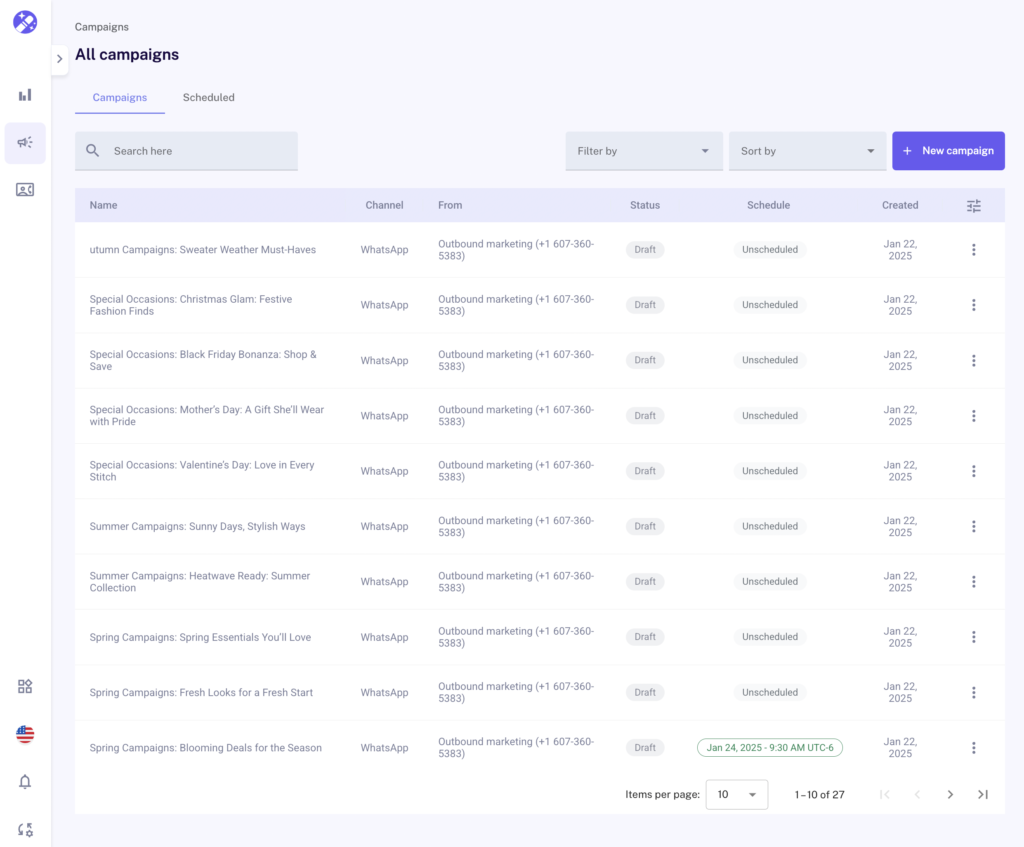
El panel de gestión de campañas en Spellty permite crear, organizar y realizar el seguimiento de todas las campañas de mensajería. Esta herramienta ofrece control total sobre las campañas, desde la creación hasta la programación y el seguimiento. A continuación, se presentan los componentes clave de este panel:
Componentes del panel de campañas
- Nombre de la campaña: Cada campaña se identifica con un nombre que refleja su propósito o temática, lo que facilita la organización y la búsqueda dentro de la plataforma.
- Canal: Muestra el canal utilizado para la campaña, como WhatsApp u otro canal disponible en la plataforma. Esto permite gestionar las campañas según el canal de comunicación.
- Desde: Indica el origen de la campaña, como el nombre de la cuenta o del equipo que la ejecuta. Ayuda a identificar quién está a cargo de la campaña.
- Estado: El estado de cada campaña indica si se encuentra en borrador, programada o enviada. Esto permite conocer la etapa en la que se encuentra cada campaña y facilita el seguimiento de su progreso.
- Programada: Esta columna muestra si la campaña está programada para enviarse en una fecha futura o si no tiene una programación definida. Es fundamental para planificar los envíos de mensajes en momentos estratégicos.
- Fecha de creación: Muestra la fecha en que se creó la campaña, lo que ayuda a llevar un seguimiento cronológico de las campañas.
Opciones de gestión y análisis
Filtros y ordenación: Permite filtrar las campañas según distintos criterios y ordenarlas por nombre, estado o fecha de creación, lo que facilita la organización y la búsqueda de campañas específicas.
Crear nueva campaña: El botón “Nueva campaña” permite iniciar la creación de una campaña desde cero, con opciones para personalizarla y programarla.
Programación y detalles: Es posible consultar los detalles relacionados con la fecha y hora de envío, así como el número total de campañas en el panel. Esto permite gestionar múltiples campañas de manera eficiente y asegurar que estén correctamente programadas y organizadas.
En cada campaña, existe un menú de opciones “…” que permite realizar varias acciones:
- Eliminar: Si una campaña ya no es necesaria, puede eliminarse fácilmente. Esta opción permite gestionar campañas no deseadas sin complicaciones.
- Insights: Al seleccionar esta opción, es posible acceder a informes detallados sobre el rendimiento de la campaña. Esto incluye métricas como la cantidad de mensajes enviados, entregados y leídos, lo que permite realizar ajustes en función de los resultados.
«Spellty Campaigns ha ayudado significativamente a simplificar el proceso de gestión de plantillas de WhatsApp. La plataforma es fácil de usar y permite crear y personalizar plantillas con rapidez, sin resultar abrumadora. Ha sido una mejora pequeña pero valiosa para los esfuerzos de comunicación, y se valora la simplicidad que aporta».
Elena Márquez
Creación de plantillas de WhatsApp desde el portal de configuración de Spellty
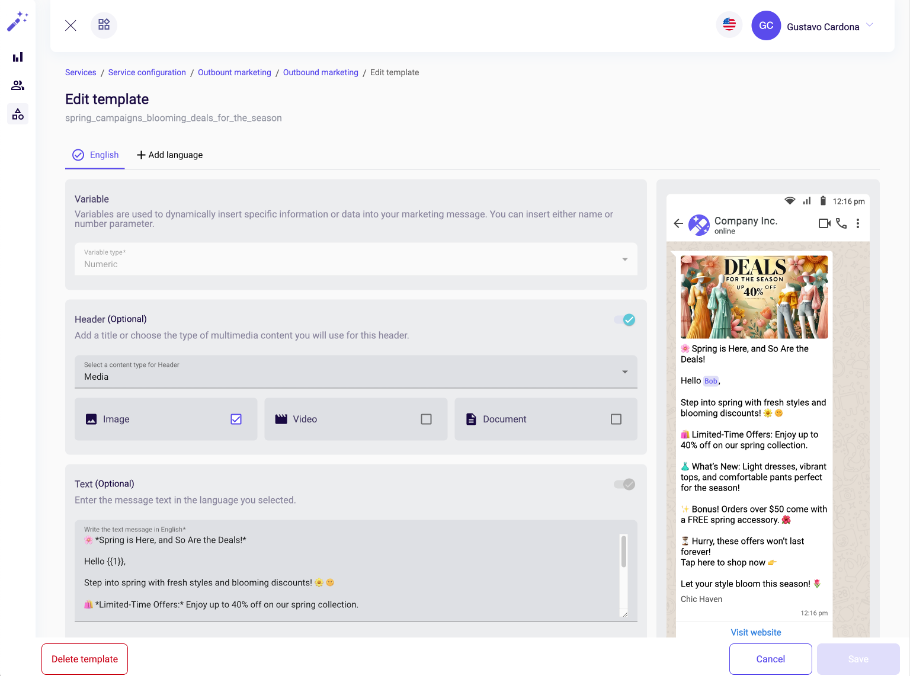
Las plantillas de WhatsApp utilizadas en Spellty Campaigns suelen crearse y gestionarse a través del sitio web oficial de Meta en Facebook Business. Sin embargo, para mejorar la experiencia del usuario, Spellty ofrece las mismas funcionalidades dentro del portal de configuración en https://portal.dev-website-spellty.velaio.com/, lo que permite gestionar las plantillas directamente sin necesidad de navegar por la plataforma de Facebook, que puede resultar compleja para quienes no están familiarizados con la interfaz de Meta.
Pasos para gestionar plantillas de Meta en Spellty
Crear o editar la plantilla:
Desde esta sección es posible crear una nueva plantilla o editar una existente. Se pueden añadir contenidos multimedia, como imágenes o videos, e insertar variables personalizadas, como el nombre del destinatario.
Acceder al portal:
Ingrese a https://portal.dev-website-spellty.velaio.com/.
Seleccionar la opción Servicios:
En el menú lateral izquierdo, haga clic en “Services” para gestionar las configuraciones de campañas.
Elegir la instancia del servicio:
Seleccione la instancia de Spellty Campaigns (o cualquier otra instancia que se desee editar).
Seleccionar la opción Canales:
Dentro de la configuración del servicio, haga clic en “Channels” para gestionar los canales de comunicación.
Seleccionar el canal de WhatsApp:
Desde la lista de canales disponibles, seleccione el canal de WhatsApp que se utilizará para la campaña.
Hacer clic en Templates:
En la configuración del canal, seleccione la pestaña “Templates” para ver, crear o editar plantillas de WhatsApp.
Creación y segmentación de campañas con Spellty
Crear campañas de WhatsApp con Spellty es un proceso sencillo. Permite interactuar con los clientes mediante mensajes multimedia (imágenes, videos), incluir llamadas a la acción (CTA) y formularios dentro del mensaje, así como integrar información personalizada como el nombre, el consumo mensual y los detalles del contrato. Spellty permite combinar estos elementos de manera eficaz para mejorar la interacción y crear campañas con mayor impacto.
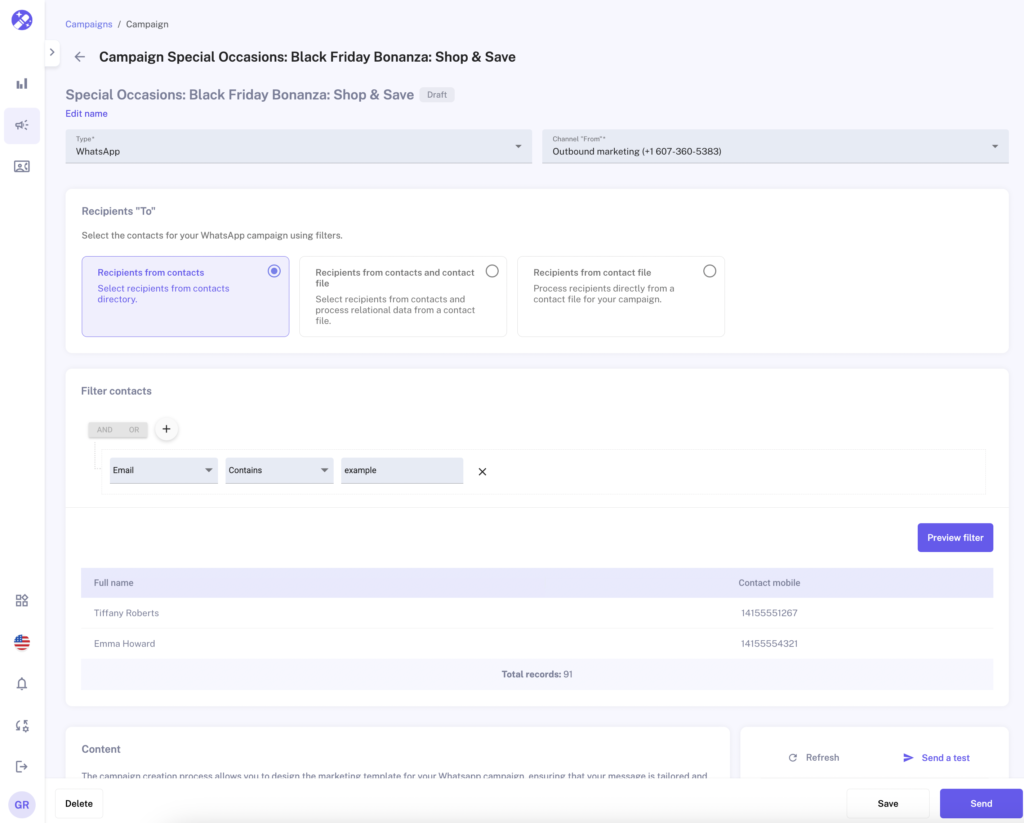
Spellty ofrece tres opciones para seleccionar los destinatarios de las campañas, adaptándose a distintas necesidades de segmentación y personalización:
- Destinatarios desde contactos: Permite seleccionar los destinatarios directamente desde el directorio de contactos de Spellty.
- Destinatarios desde contactos y archivo de contactos: Permite combinar la información del directorio con datos adicionales provenientes de un archivo CSV para personalizar aún más los mensajes.
- Destinatarios desde archivo de contactos: Permite realizar un envío rápido cargando un archivo CSV o XLS con los destinatarios, sin necesidad de segmentación.
1.Destinatarios desde contactos
Esta opción permite seleccionar los destinatarios directamente desde el directorio de contactos almacenado en la plataforma de Spellty. Es ideal cuando solo se necesita utilizar información básica, como nombre, número de teléfono, correo electrónico, etc.
Proceso de selección de destinatarios:
- Acceder a la sección de destinatarios: En la campaña de WhatsApp, dentro de la sección de destinatarios “To”, seleccione Destinatarios desde contactos.
- Filtrar contactos: Es posible aplicar filtros, como correo electrónico, número de teléfono, entre otros, para segmentar los destinatarios que se desean incluir en la campaña.
- Vista previa y confirmación: Después de aplicar los filtros, se puede previsualizar la selección de contactos antes de enviar la campaña.
- Enviar la campaña: Una vez confirmados los destinatarios, personalice el mensaje y continúe con el envío de la campaña.
2. Destinatarios desde contactos y archivo de contactos
Con esta opción, es posible combinar los datos del directorio de contactos de Spellty con información adicional proveniente de un archivo externo, como un archivo CSV. Esta funcionalidad es ideal cuando se requiere integrar tanto información estática (como nombre y número de teléfono) como información dinámica (como consumo mensual o número de contrato) dentro de un mismo mensaje.
1-Proceso de selección de destinatarios:
En la sección de destinatarios «To», seleccione Destinatarios desde contactos y archivo de contactos.
2-Cargar archivo CSV:
Puede cargar un archivo CSV con datos adicionales. Esta información se combinará automáticamente con los contactos del directorio de Spellty.
3-Filtrar y personalizar:
Aplique filtros y seleccione los campos de datos que se utilizarán en el mensaje. También es posible mapear los campos del archivo CSV con los campos de la plantilla para personalizar aún más el mensaje.
4-Vista previa y envío:
Revise la vista previa de los contactos y los datos combinados, luego personalice el mensaje y continúe con el envío de la campaña.
3. Destinatarios desde archivo de contactos
Esta opción permite realizar un envío rápido de campañas de marketing seleccionando directamente los destinatarios desde un archivo CSV o XLS. No es necesario utilizar el directorio de contactos de Spellty ni segmentar la base de datos. Esta opción resulta útil cuando se dispone de un archivo actualizado con toda la información necesaria.
Proceso de selección de destinatarios:
1-Seleccionar la opción de destinatarios:
En la sección de destinatarios “To”, seleccione Destinatarios desde archivo de contactos.
2-Cargar archivo CSV o XLS:
Cargue el archivo que contiene los contactos a los que se enviará la campaña. No se requiere segmentación adicional; todos los contactos del archivo recibirán el mensaje.
3-Enviar la campaña:
Una vez cargado el archivo, personalice el mensaje y continúe con el envío de la campaña de forma rápida y directa, sin complicaciones adicionales.
Programación de campañas con Spellty
La programación de campañas en Spellty es un proceso intuitivo y flexible que permite planificar y gestionar de forma eficaz los envíos de campañas de WhatsApp. A continuación, se explica cómo programar campañas, utilizar la interfaz para definir la fecha y la hora, y cómo combinar este proceso con la segmentación de destinatarios.
1. Programar una campaña
Pasos para programar una campaña:
1-Acceder a la interfaz de creación de campañas:
Para comenzar, diríjase al panel de Campaigns en la plataforma de Spellty y seleccione la opción “New campaign” para crear una campaña desde cero.
2-Seleccionar el canal:
En la interfaz de creación de campañas, seleccione el canal de comunicación (en este caso, WhatsApp) en el campo Channel, para que la campaña se envíe a través de WhatsApp.
3-Definir los destinatarios:
En la sección de destinatarios “To”, seleccione cómo se obtendrán los contactos:
- Destinatarios desde contactos: Seleccione los contactos desde el directorio de Spellty.
- Destinatarios desde contactos y archivo de contactos: Combine la información del directorio de contactos con datos adicionales cargados desde un archivo CSV.
- Destinatarios desde archivo de contactos: Utilice únicamente un archivo CSV para cargar los contactos.
4-Aplicar filtros:
Si se requiere segmentar a los destinatarios, es posible aplicar filtros sobre los campos de datos (por ejemplo, correo electrónico, número de teléfono, etc.) para personalizar aún más la selección.
2.Crear contenido de la campaña
Pasos para personalizar el contenido:
1-Seleccionar o crear el contenido:
En la sección Content, es posible elegir una plantilla creada previamente o crear una nueva. Se pueden incluir imágenes, videos y otros elementos multimedia.
2-Vincular datos adicionales:
Si se seleccionó Destinatarios desde contactos y archivo de contactos, es posible vincular datos adicionales provenientes del archivo CSV o XLS. Esta opción permite incorporar información dinámica en el mensaje, como consumo mensual, número de contrato, etc.
Estos datos pueden “vincularse” al mensaje mediante variables (por ejemplo, {name}, {amount}, etc.).
3-Cargar una imagen de encabezado:
Agregue una imagen de encabezado para personalizar aún más la campaña. Los archivos pueden arrastrarse y soltarse directamente desde el equipo.
4-Mapear campos de contacto:
Si se utiliza información adicional desde un archivo CSV, asegúrese de mapear los campos del archivo con los campos de la plantilla para garantizar que los datos se combinen correctamente.
3. Programación de fecha y hora
Pasos para definir la programación:
1-Definir la fecha y hora de envío:
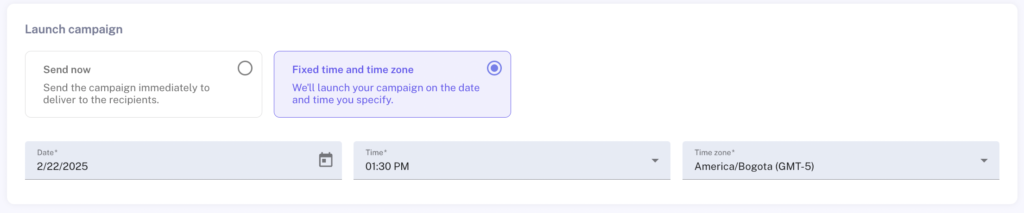
En la sección Launch Campaign, es posible programar el momento en que se enviará la campaña.
Se puede seleccionar una fecha y hora específicas para que la campaña se envíe automáticamente en el momento definido.
La opción “Fixed time and time zone” permite establecer la zona horaria exacta del envío, lo que garantiza que los mensajes se envíen en el horario deseado, independientemente de la ubicación del destinatario.
2-Confirmación de la programación:
Una vez seleccionadas la fecha y la hora, el sistema mostrará la programación y el estado de la campaña (borrador, programada, etc.).
4. Revisión y envío
Pasos finales para el envío:
1-Revisar la campaña: Antes de lanzar la campaña, asegúrese de revisar todos los detalles: destinatarios, contenido y programación.
2-Enviar la campaña: Si toda la información es correcta, es posible enviar la campaña de inmediato o dejarla programada para su envío en una fecha futura.
Beneficios de la programación de campañas con Spellty
- Automatización: Automatiza el proceso de envío, lo que permite llegar al público objetivo en el momento adecuado sin intervención manual.
- Personalización avanzada: Permite combinar datos estáticos y dinámicos para enviar mensajes más personalizados y efectivos.
- Segmentación eficiente: Permite segmentar con precisión a los destinatarios mediante filtros y archivos externos, mejorando la relevancia de los mensajes.
- Flexibilidad: Permite definir con precisión la fecha y hora de envío para adaptarse a distintas zonas horarias y estrategias de marketing.
La programación de campañas en Spellty brinda control total sobre los tiempos de envío y la personalización de los mensajes, lo que mejora significativamente la efectividad de las campañas de WhatsApp.
Visor de campañas programadas en Spellty
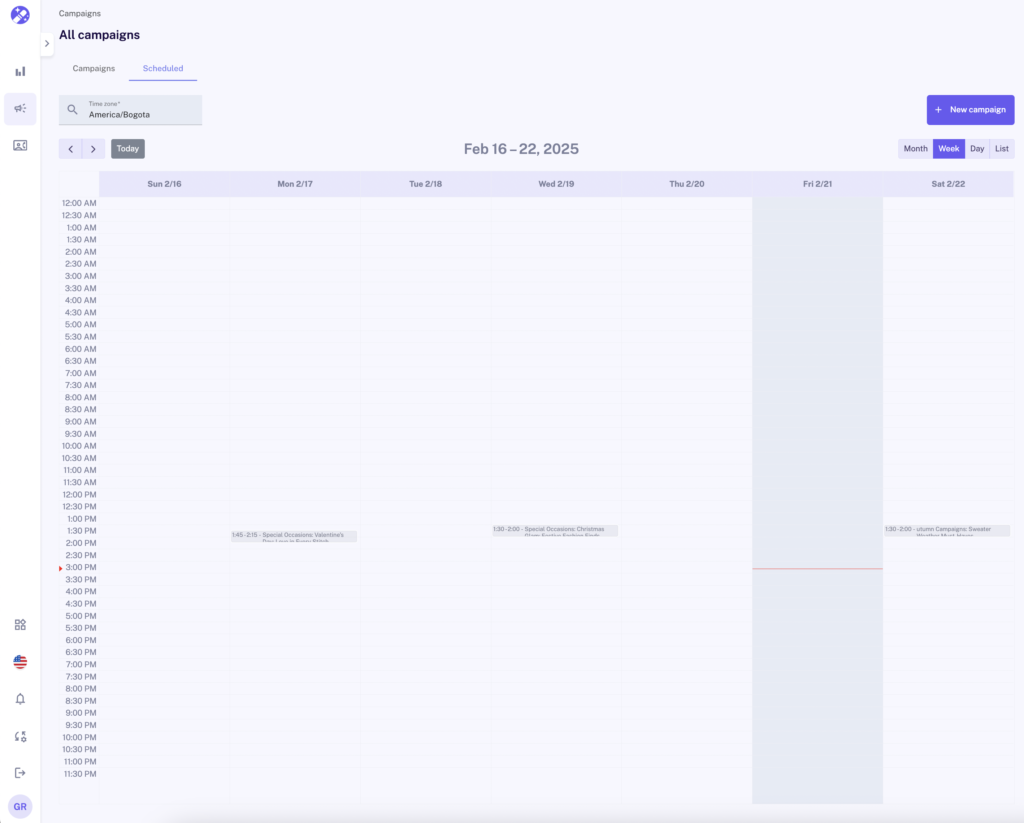
El visor de campañas programadas en Spellty permite gestionar y visualizar fácilmente las campañas de WhatsApp planificadas para envíos futuros. Este visor está diseñado en formato de calendario, lo que permite ver y organizar las campañas según la fecha y hora programadas.
Funciones principales del visor de campañas
1-Vista de calendario:
El visor muestra las campañas programadas en formato semanal, diario o mensual, lo que permite una mejor organización.
Es posible cambiar entre las distintas vistas mediante las opciones “Month”, “Week”, “Day” y “List”, ubicadas en la parte superior derecha.
2-Zona horaria configurable:
Los usuarios pueden ajustar la zona horaria de referencia para garantizar que las campañas se envíen en el horario adecuado para el público objetivo.
3-Detalles de las campañas programadas:
Cada campaña aparece en el calendario con su nombre, fecha y hora de envío.
Si una campaña está programada para una hora específica, se mostrará en el bloque horario correspondiente.
4-Interacción con las campañas:
Al hacer clic en una campaña programada, es posible acceder a más detalles, editar la programación o cancelar el envío si es necesario.
La interfaz permite ajustar horarios y realizar modificaciones sin necesidad de crear una nueva campaña.
5-Crear nuevas campañas:
Desde el visor, es posible programar nuevas campañas utilizando el botón “+ New campaign”, lo que facilita la planificación desde una vista única.
Beneficios del visor de campañas programadas
✅ Planificación eficiente: Permite gestionar todas las campañas desde una sola pantalla, sin necesidad de revisar cada una de forma manual.
✅ Evita conflictos de programación: Ayuda a organizar los envíos y a evitar superposiciones de campañas en momentos críticos.
✅ Facilidad de edición: Las campañas pueden ajustarse antes del envío en caso de cambios de último momento.
✅ Optimización del tiempo: Reduce la carga operativa al permitir una programación estructurada de mensajes sin intervención manual constante.
El visor de campañas programadas en Spellty es una herramienta clave para organizar, modificar y supervisar todas las campañas futuras, garantizando que la comunicación con los clientes se realice en el momento adecuado y de manera eficaz.
Panel de Spellty: monitoreo y análisis de campañas
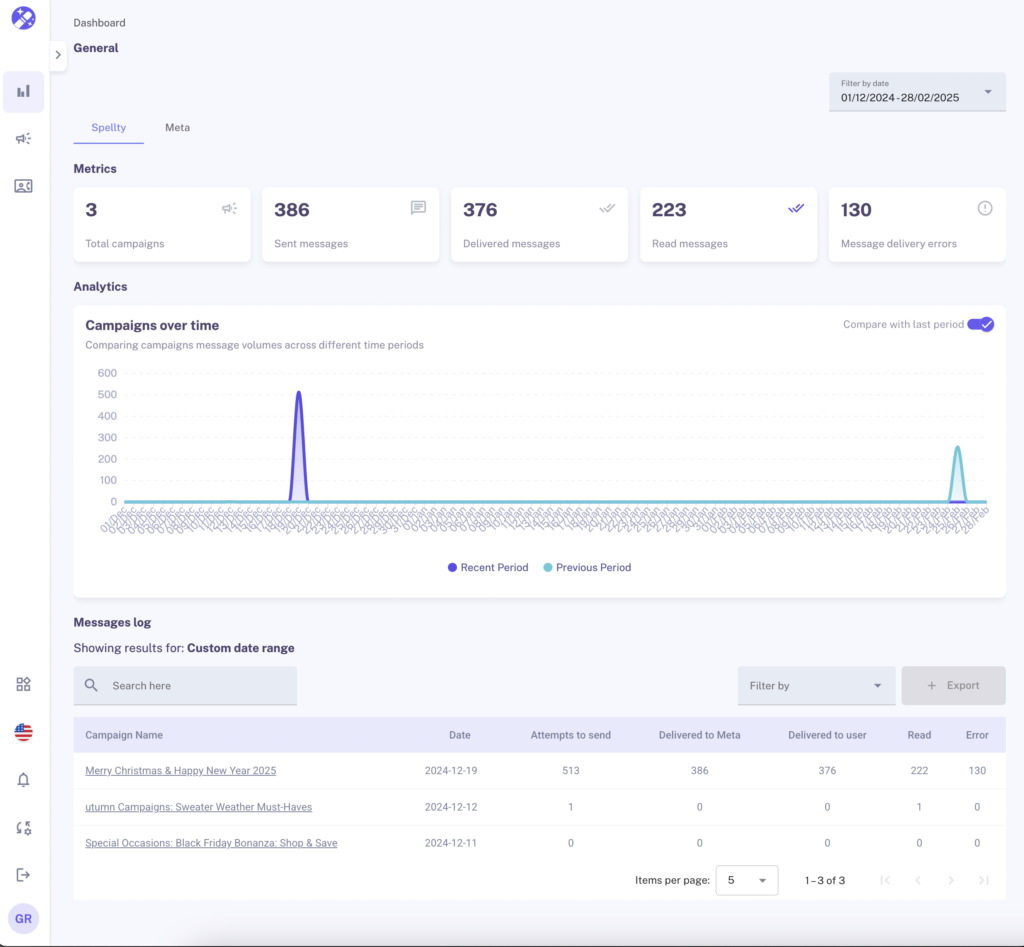
El panel de Spellty ofrece una visión integral y detallada del rendimiento de las campañas de mensajería, lo que permite un análisis y monitoreo casi en tiempo real de las métricas clave. Esta herramienta está diseñada para optimizar la gestión de campañas y facilitar el seguimiento de los mensajes enviados, entregados y leídos, así como la identificación de posibles errores en la entrega.
Métricas clave
En la parte superior del panel se muestran las métricas clave de la campaña, lo que permite visualizar rápidamente el estado general de los envíos:
- Mensajes enviados: Indica el número total de mensajes intentados durante el período seleccionado.
- Mensajes entregados: Muestra cuántos mensajes se entregaron correctamente a los destinatarios, lo cual es clave para evaluar la efectividad de los envíos.
- Mensajes leídos: Refleja la cantidad de mensajes abiertos por los destinatarios, una métrica importante para medir la interacción y el impacto de la campaña.
Gráfico de análisis: campañas a lo largo del tiempo
El panel incluye un gráfico interactivo que compara los volúmenes de mensajes enviados en dos períodos diferentes:
- Período reciente (línea azul) vs. período anterior (línea turquesa).
- Este gráfico resulta útil para visualizar tendencias en el volumen de mensajes, identificar picos o caídas inusuales y evaluar el impacto de las campañas a lo largo del tiempo.
Registro de campañas
Debajo de las métricas, el registro de mensajes presenta una lista detallada de todas las campañas realizadas dentro del rango de fechas seleccionado. Esta sección muestra los siguientes detalles para cada campaña:
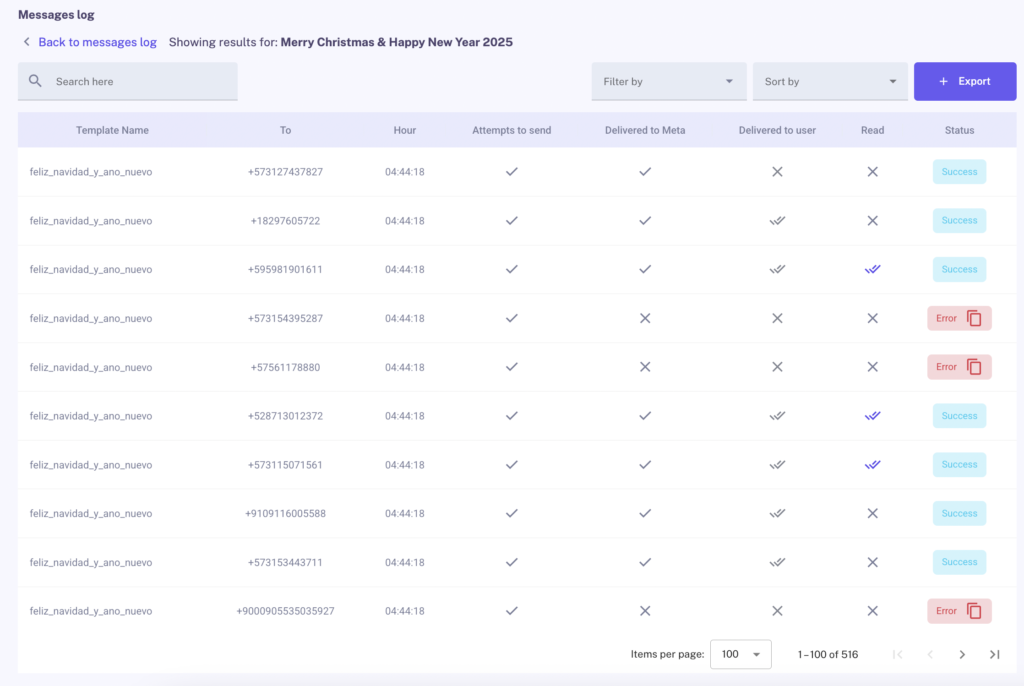
- Fecha: Día en que se ejecutó la campaña.
- Intentos de envío: Número de intentos realizados para enviar los mensajes.
- Entregado a Meta: Número de mensajes entregados correctamente a Meta para su procesamiento.
- Entregado al usuario: Número de mensajes finalmente entregados a los usuarios.
- Mensajes leídos: Número de mensajes abiertos por los usuarios.
Opciones de filtrado y exportación
El panel ofrece varias opciones de filtrado que permiten ajustar los resultados a un rango de fechas específico u otras variables relevantes para el análisis. Además, es posible ordenar los datos según distintos criterios y exportar la información para su análisis fuera de la plataforma, lo que facilita su uso en informes o presentaciones.